Blog details
Kendi ekibinizin ziyaretleri raporları sessizce bozar. Trafik artmış gibi görünür, dönüşüm oranı oynar, sayfada kalma süresi bile anlamını yitirir. Bu yüzden GA4 internal traffic ayarı, temiz veri isteyen her ekip için temel bir adımdır.
Ama burada kritik bir nokta var. Filtreyi yanlış açarsanız, gerçek kullanıcı verisini de dışarıda bırakabilirsiniz. Bu nedenle önce testi kurmak, sonra aktif etmek gerekir.
GA4 internal traffic filtresi ne yapar, ne yapmaz?
Internal traffic, şirket çalışanları, ajans ekibi, geliştiriciler ve test yapan kişilerden gelen ziyaretlerdir. GA4 bunu çoğunlukla IP adresine göre tanımlar. “Data filter” ise bu trafiği işleme aşamasında hariç tutan mülk düzeyi kuraldır.
Universal Analytics döneminde bu iş daha çok görünüm filtresiyle yapılırdı. GA4’te mantık değişti. Artık önce web veri akışında bir kural tanımlarsınız, sonra mülk düzeyinde veri filtresini yönetirsiniz. Yani yapı daha nettir, ama hata payı hâlâ vardır.
Kısa resmi bu tablo özetliyor:
| Durum | Ne olur? | Risk seviyesi |
|---|---|---|
| Inactive | Kural kayıtlıdır, veri etkilenmez | Düşük |
| Testing | Eşleşmeler test edilir, kalıcı hariç tutma uygulanmaz | Orta |
| Active | Eşleşen trafik kalıcı olarak dışarı alınır | Yüksek |
GA4 burada önce “traffic_type” değerini üretir. “Define internal traffic” ekranında eşleşen IP’lere genelde internal etiketi verilir. Sonra “Internal Traffic” veri filtresi, traffic_type=internal olan veriyi hariç tutar.
Active durumundaki filtre kalıcıdır. Hariç tuttuğunuz veri sonradan GA4’e ve BigQuery export’una geri gelmez.
Bir başka kritik konu da zaman yönüdür. Bu filtreler sadece ileri dönük çalışır. Dün oluşan veriyi temizlemez. Geçmiş raporlarınız aynı kalır. Google’ın internal traffic yardım sayfası da tam olarak bu riske dikkat çeker.
2026 arayüzünde adım adım kurulum
Kuruluma başlamadan önce ofis, VPN ve uzaktan çalışan ekiplerin gerçek dış IP adreslerini netleştirin. Yanlış IP ile kurulan filtre, kapıya yanlış anahtar takmaya benzer. Kilit döner, ama doğru kapıyı açmaz.
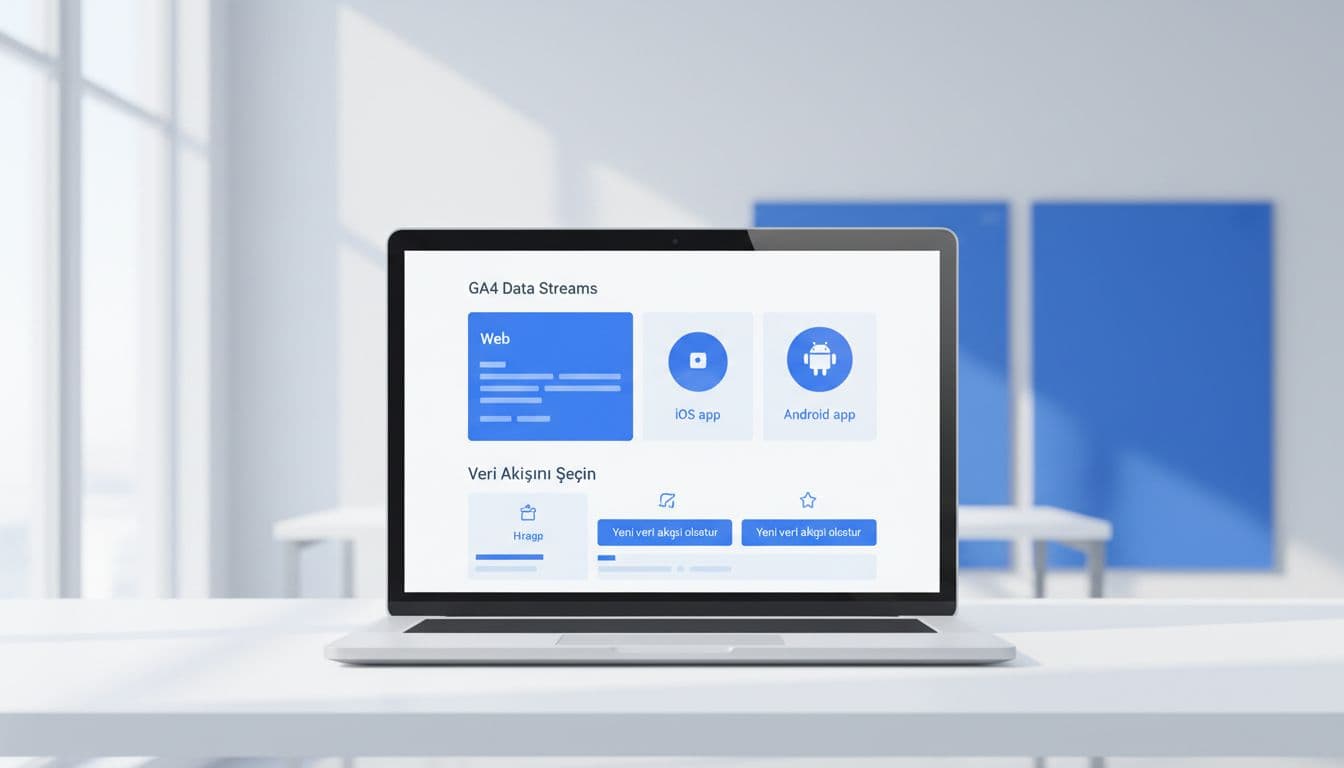
2026 itibarıyla menü yolu çoğu hesapta şu mantıkla ilerliyor:
- Admin > Data Streams yoluna gidin, ilgili Web stream‘i açın.
Buradaki “stream”, sitenizden GA4’e veri gönderen web akışıdır. - Stream detayında Google tag > Configure tag settings > Show more > Define internal traffic yolunu izleyin.
Burada iç trafik kuralını oluşturacaksınız. - Create seçeneğine tıklayın.
Kural adı verin,traffic_typealanını geneldeinternalbırakın. Sonra IP eşleşmesini tanımlayın. Tek IP için eşitlik, ağ aralığı için CIDR kullanabilirsiniz. Örnek:203.0.113.15veya203.0.113.0/24.
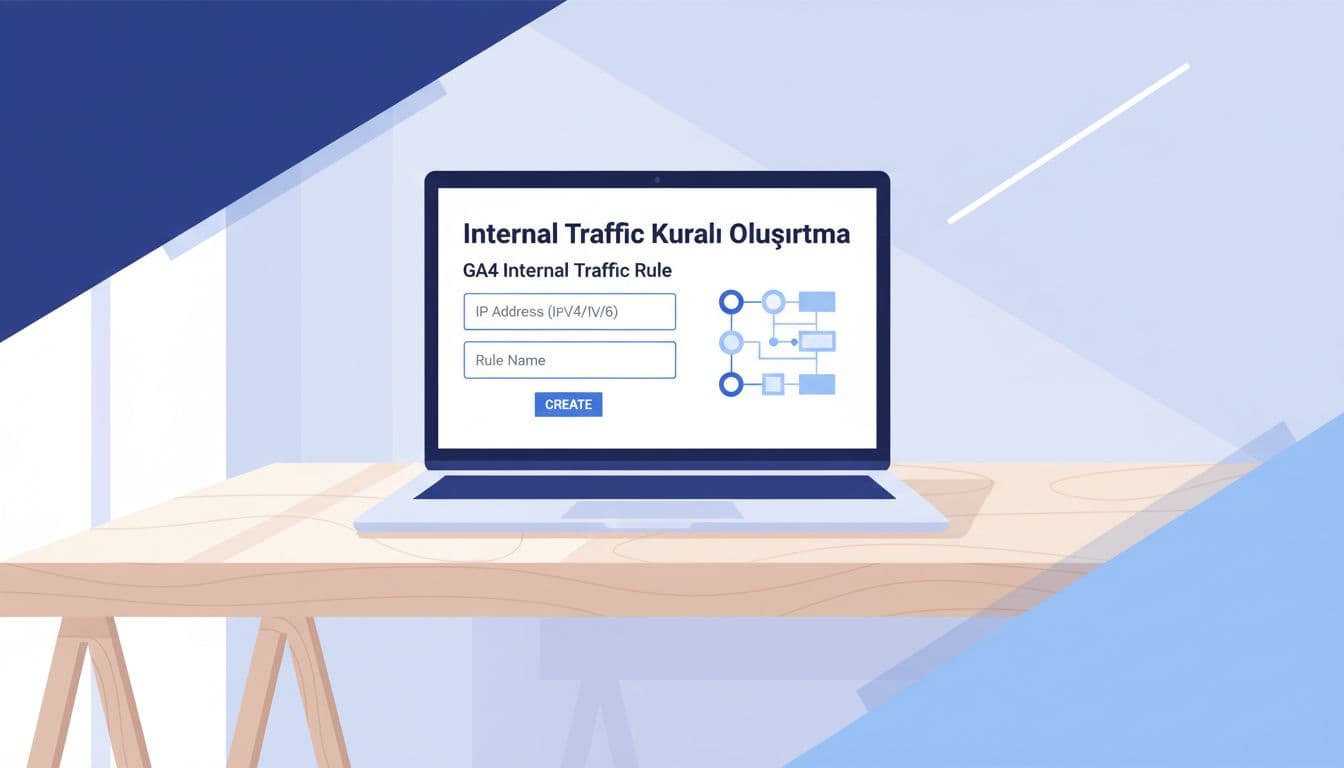
4. Kaydettikten sonra geri dönün ve Admin > Data collection and modification > Data filters ekranını açın.
Burada “Internal Traffic” filtresini göreceksiniz. İlk aşamada durumunu Testing yapın, sonra kaydedin.
Birden fazla ofisiniz varsa her IP bloğunu ekleyin. Ajans ofisi, kurumsal VPN ve geliştirici ekibin sabit IP’leri çoğu zaman unutulur. Evden çalışan ekiplerde dinamik IP kullanılıyorsa daha dikkatli olun. Geniş aralık eklemek bazen gerçek kullanıcıyı da içine alır.
Kenar senaryolarında pratik örnek görmek isterseniz, Analytics Mania’nın uygulamalı anlatımı ve 2026 odaklı adım adım rehber faydalı olur.
Filtreyi test etmeden aktif etmeyin
Kurulum bittiğinde işin yarısı tamamlanır. Asıl güven veren kısım testtir. Çünkü doğru yerde görünen bir ayar, yanlış IP yüzünden hiçbir şey yapmayabilir.
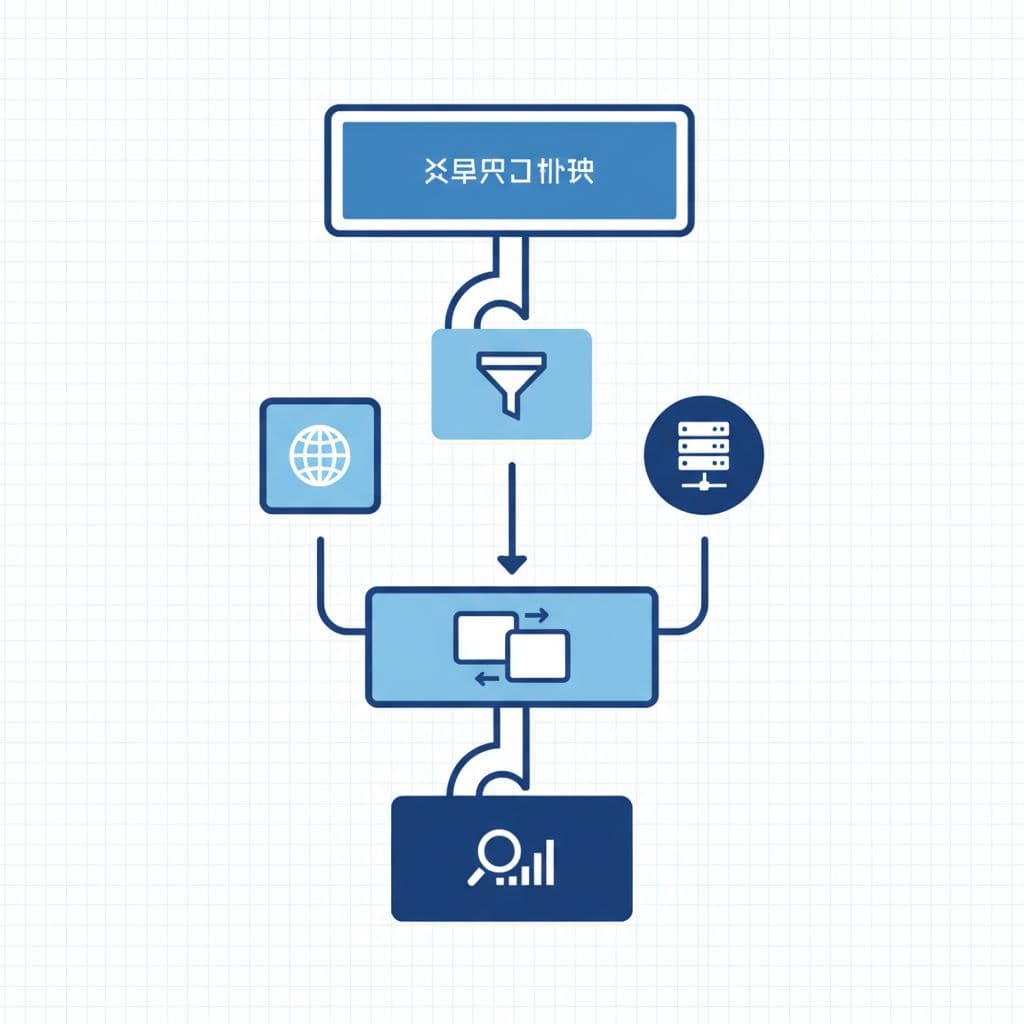
İlk kontrolü şirket ağı içinden yapın. Ardından aynı siteye mobil veriyle girin. Amaç basittir, ofis ağı “internal” gibi davranmalı, mobil veri ise normal kullanıcı gibi görünmelidir.
Bunu doğrularken üç yere bakın. İlk olarak Realtime raporuna göz atın. Sonra DebugView ile event akışını kontrol edin. Bu bölüm için ayrıntılı bir yardımcı gerekirse GA4 DebugView hata ayıklama rehberi işinizi hızlandırır. Son olarak keşif raporunda “Test data filter name” boyutunu kullanarak eşleşmeleri izleyin.
En sık hatalar şunlardır: yanlış public IP girmek, VPN IP’sini unutmak, dinamik IP kullanıp eski adresi filtrede bırakmak, filtroyu doğrudan Active yapmak. Ayrıca bu ayarın sadece web verisi için kullanıldığını unutmayın. Uygulama trafiğinde aynı mantık doğrudan işlemez.
Internal traffic ile başka ölçüm sorunlarını da karıştırmayın. Örneğin kendi domaininiz referral görünüyorsa konu çoğu zaman farklıdır. O durumda GA4 self-referral düzeltme rehberi daha doğru başlangıç noktasıdır.
24 ila 48 saatlik testten sonra sonuç tutarlıysa filtreyi Active durumuna alabilirsiniz. Raporlarda beklenenden sert bir düşüş varsa hemen IP listenizi yeniden kontrol edin.
Kısa kontrol listesi
Yayına almadan önce şu beş maddeyi tek tek doğrulayın:
- Ofis, VPN ve ajans IP’leri doğru mu?
- Kural “Define internal traffic” içinde kayıtlı mı?
- Data Filters ekranında durum önce Testing mi?
- Test, hem ofis ağı hem mobil veriyle yapıldı mı?
- Ekibiniz dinamik IP kullanıyorsa bakım planı var mı?
Sık sorulan sorular
Filtre geçmiş veriyi temizler mi?
Hayır. Internal traffic filtresi geçmiş raporları değiştirmez. Sadece kaydedildiği andan sonraki veriyi etkiler.
Testing modunda kalmak güvenli mi?
Evet, ilk adım için en güvenli yoldur. Çünkü kalıcı veri kaybı yaşamadan eşleşmeleri görmenizi sağlar. Orta ölçekli ekiplerde bu aşamayı atlamak pahalıya patlar.
Internal traffic ile self-referral aynı şey mi?
Hayır. Internal traffic, ekip ziyaretlerini dışarı almak içindir. Self-referral ise kendi domaininizin kaynak olarak görünmesi sorunudur. İkisi bazen aynı raporda görünür, ama çözüm yolları farklıdır.
Rakamların şişmesini önlemek tek bir ayarla bitmiyor. Doğru IP, doğru test ve doğru zamanlama birlikte çalıştığında filtre güvenilir hâle geliyor.
En sağlam yol hep aynı: önce Testing, sonra doğrulama, en son Active. GA4’te temiz veri, aceleyle değil, kontrollü kurulumla gelir.
İlgili yazılar: GA4 BigQuery Entegrasyonu Nasıl Kurulur, 2026 Rehberi · 2026’da SEO Trendleri: Organik Traffiği Artıracak Stratejiler · GA4’te Custom Channel Group Nasıl Oluşturulur?