Blog details
Bir event yanlış tetiklendiğinde sorun çoğu zaman günler sonra fark edilir. Oysa GA4 DebugView, hatayı birkaç saniye içinde yakalamanızı sağlar.
Özellikle dönüşüm, form ve e-ticaret event’lerinde küçük bir kurulum hatası büyük veri kaybına yol açar. Bu yüzden ekranda neye bakacağınızı bilmek, kurulumdan daha önemlidir.
DebugView’i açmadan hata aramayın
İlk kontrol basit: debug modu açık mı? Açık değilse GA4, test event’lerini DebugView’da göstermez ve siz sorunu yanlış yerde ararsınız.
GTM kullanıyorsanız en güvenli yol Preview modudur. gtag.js kullanıyorsanız debug_mode: true ekleyin. Sonra GA4’te Yönetici alanındaki DebugView ekranını açın ve test yaptığınız cihazı seçin.
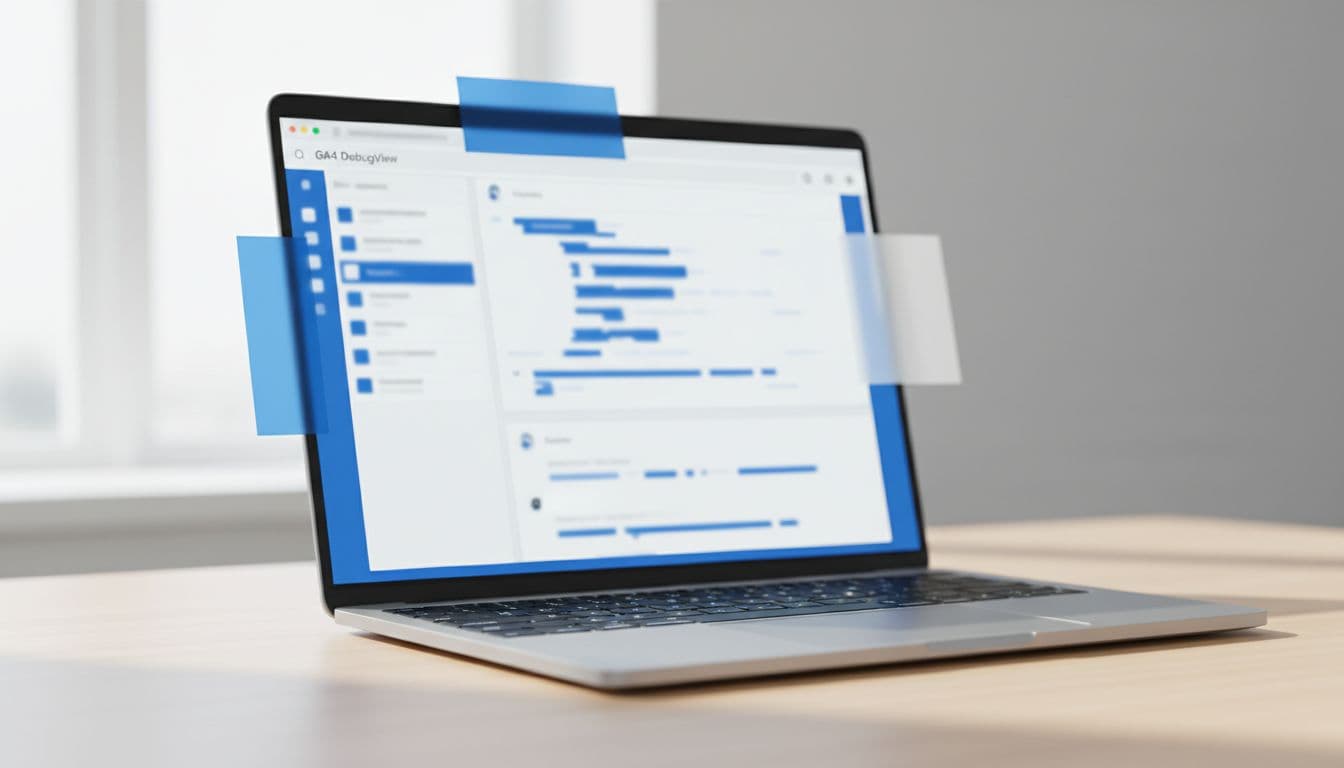
Ekran başında hızlı ilerlemek için şu sırayı izleyin:
- GTM’de Preview‘a tıklayın ve siteyi Tag Assistant ile bağlayın.
- gtag.js varsa yapılandırmada
debug_modedeğerini açın. - Sitede bir sayfa gezin, sonra tıklama veya form gönderimi yapın.
- GA4 DebugView’da önce
page_view, sonra test ettiğiniz event’i arayın.
İlk birkaç saniyede hiçbir event görünmüyorsa üç şeyden biri vardır. Takip kodu hiç yüklenmemiştir, reklam engelleyici isteği kesiyordur ya da consent akışı ölçümü bloke ediyordur. Kurumsal tarayıcı politikaları da bunu sık yapar.
Burada bir ayrım önemli. Realtime raporu ile DebugView aynı ekran mantığında çalışmaz. DebugView, sizin debug cihazınızdan gelen olayları gösterir. Realtime ise işlenmiş veriye daha yakındır.
Realtime’da bir şey görmek, DebugView’ın doğru çalıştığını garanti etmez. Tersi de mümkündür.
GA4 arayüzüne ilk kez bakıyorsanız, adım adım DebugView rehberi temel akışı hızlıca gösterir. Ancak asıl değer, event detay panelini doğru okumakta ortaya çıkar.
Event adı, parameter ve user property hatalarını ekranda okuyun
DebugView’da sol tarafta event akışı, orta bölümde zaman çizgisi, detay tarafında ise seçtiğiniz event’in parametreleri yer alır. Hata ayıklamanın kalbi tam burasıdır.
Önce event adına bakın. GA4 event adları büyük küçük harfe duyarlıdır. purchase ile Purchase aynı değildir. Ayrıca boşluk yerine alt çizgi kullanın. Yanlış ad, raporda yeni ve anlamsız bir event üretir.
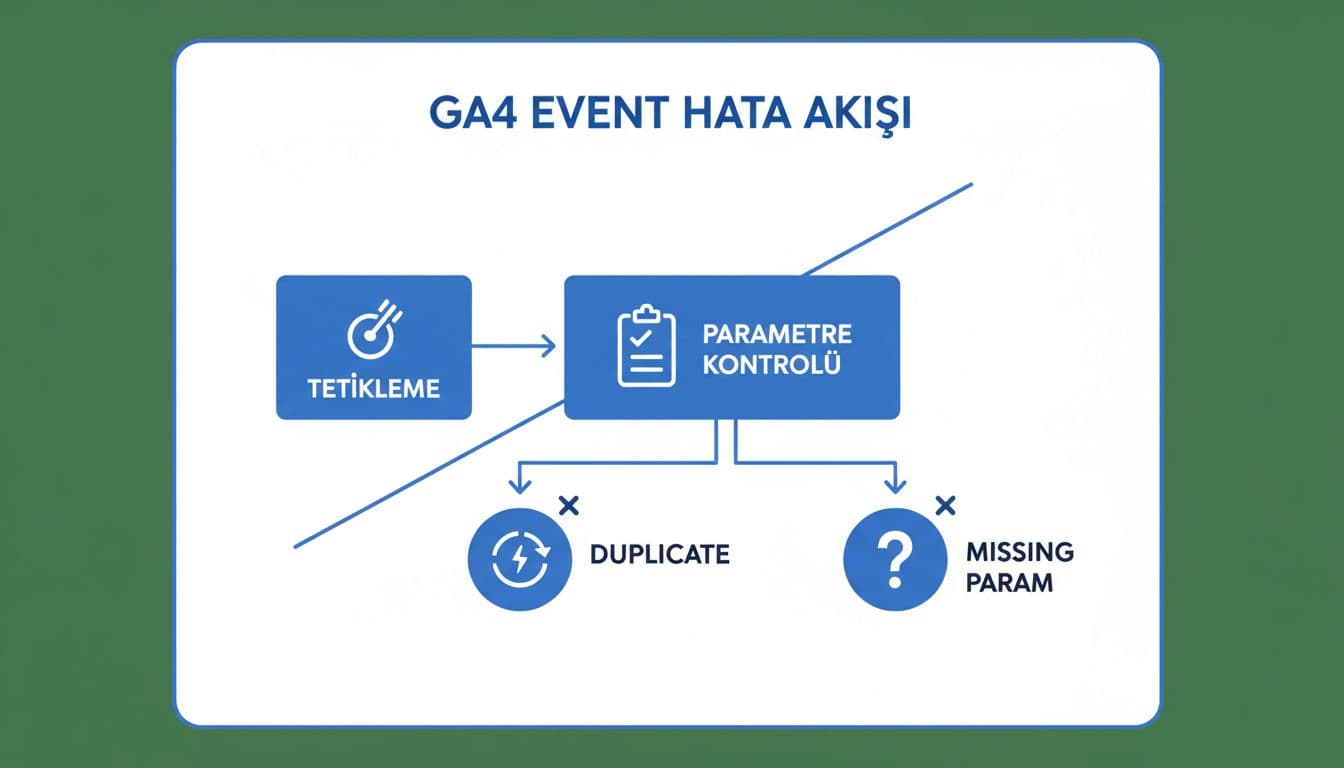
Sonra parametrelere geçin. Mesela purchase event’i gönderiyorsanız transaction_id, value, currency ve items gibi alanlar eksikse raporlar bozulur. DebugView bunu hemen ele verir. Event var görünür, fakat beklediğiniz parametre listede yoktur ya da veri tipi yanlıştır.
User property testinde de sıra önemlidir. Önce property’yi set edin, ardından bir event gönderin. Örneğin login_status = logged_in tanımladıktan sonra page_view veya generate_lead tetikleyin. Aksi halde property doğru anda ilişmez ve test yanıltıcı olur.
GTM ve gtag.js tarafında nereye bakılır?
GTM Preview ekranında bir kullanıcı aksiyonunu seçin. Ardından “Tags Fired” bölümüne bakın. Aynı GA4 event tag’i tek tıklamada iki kez görünüyorsa duplicate tetikleme vardır. Bu genelde iki sebepten çıkar: aynı event hem GTM’den hem sayfaya gömülü gtag.js kodundan gönderiliyordur ya da iki farklı trigger aynı anda çalışıyordur.
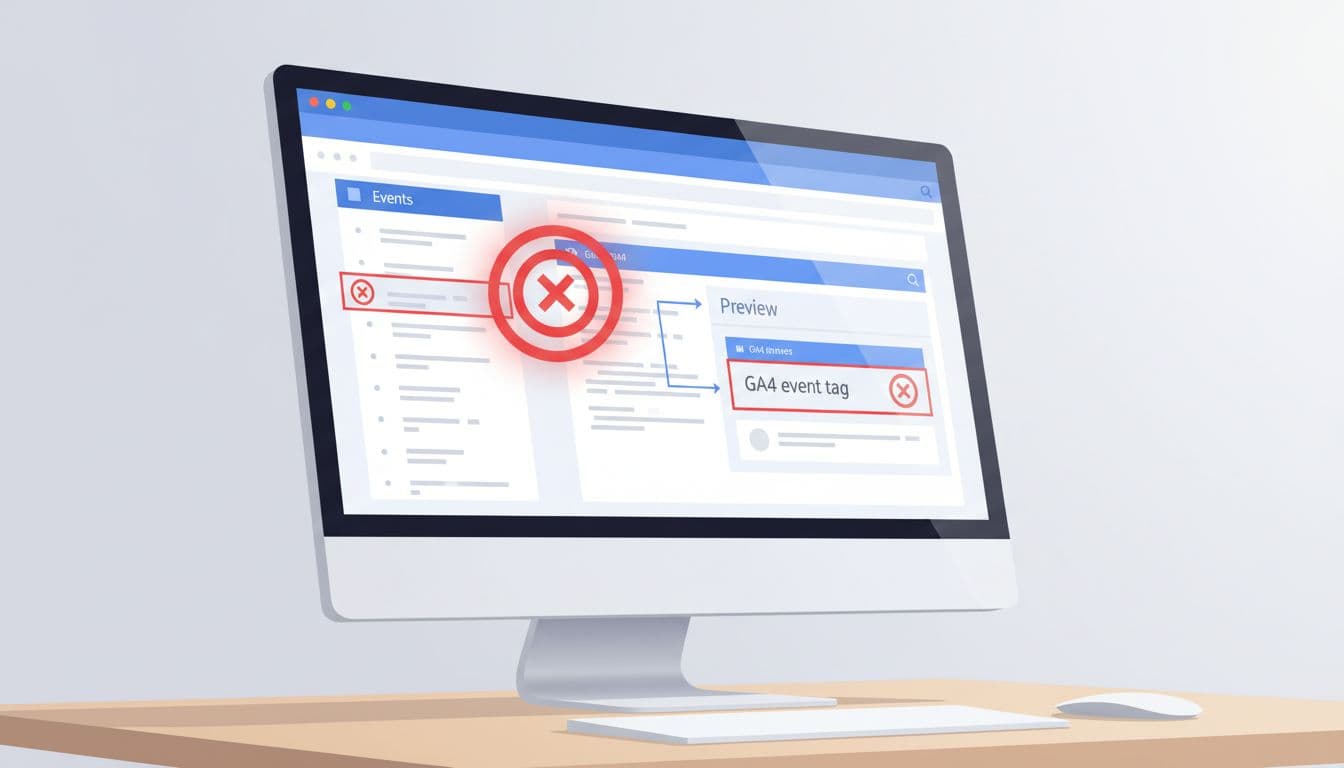
gtag.js tarafında DevTools Network sekmesinde collect veya g/collect isteklerini filtreleyin. İstek gidiyor ama DebugView boşsa ilk şüphe debug_mode, consent durumu veya ad blocker olmalı. İstek iki kez gidiyorsa kodu sayfada iki kere yüklüyor olabilirsiniz.
Bu kısa tablo, en sık görülen durumları toparlar:
| Belirti | DebugView’da gördüğünüz şey | Olası neden | Hızlı çözüm |
|---|---|---|---|
| Event hiç yok | Zaman çizgisi boş | Debug kapalı, kod yüklenmedi | Preview açın, debug_mode kontrol edin |
| Event var, parametre yok | Event detayında alan eksik | GTM variable boş, veri katmanı hatalı | Variable değerini Preview’da doğrulayın |
| Event iki kez geliyor | Aynı event arka arkaya düşüyor | Çift trigger, çift kod | GTM ve gtag.js kaynaklarını ayırın |
| User property görünmüyor | Event var, property yok | Yanlış sıra veya consent engeli | Önce property set edin, sonra event gönderin |
Benzer saha örnekleri için gerçek zamanlı tracking troubleshooting yazısı pratik senaryolar sunuyor.
Consent mode ve veri gecikmesini yanlış yorumlamayın
Birçok kurulumda sorun event’in kendisi değil, consent mode akışıdır. Kullanıcı izin vermeden önce analytics_storage kapalıysa GA4 beklediğiniz veriyi toplamaz. Bu yüzden “event çalışmıyor” sanırken aslında izin mantığı devrededir.
Özellikle banner kurulumlarında şu hata sık çıkar: sayfa ilk açılışta bir page_view gider, kullanıcı izin verince aynı event tekrar gönderilir. Sonuç, sessiz bir çift sayımdır. Bunu DebugView’da arka arkaya düşen aynı event zaman damgalarından anlarsınız.
Kısa kontrol listesi işinizi hızlandırır:
- Testte reklam engelleyiciyi kapatın.
- Tek bir Measurement ID kullandığınızdan emin olun.
- GTM Preview ile hangi trigger’ın ateşlendiğini görün.
- Event adını ve harf kullanımını sabit tutun.
- Parametrelerin boş gelip gelmediğini event detayında kontrol edin.
- Consent güncellemesinden sonra event’in ikinci kez çalışıp çalışmadığını izleyin.
- Realtime ve standart raporlar için birkaç saat beklemeyi normal kabul edin.
DebugView anlık kontrol içindir. Standart GA4 raporları ise işlenmiş veriyle gelir ve gecikebilir.
Bazı durumlarda sorun yoktur, sadece veri henüz rapora düşmemiştir. Bu ayrımı görmek için GA4 test akışı rehberi iyi bir referans olur.
Boş bir DebugView can sıkıcıdır, fakat daha tehlikeli olan şey hatalı çalışan bir event’in sorunsuz görünmesidir. Bu yüzden yalnızca event’in gelip gelmediğine değil, hangi koşulda, hangi parametrelerle ve kaç kez geldiğine bakın.
Sağlam ölçümleme, doğru event sayısından çok doğru yorumla başlar. DebugView bunu hızlandırır; özellikle GTM, gtag.js ve consent akışını birlikte okuyabildiğinizde.
İlgili yazılar: 5xx Sunucu Hataları Nasıl İzlenir ve Hızla Çözülür · GA4’te Internal Traffic Filtreleme Nasıl Yapılır? · Google Merchant Schema Hataları Nasıl Giderilir?